|
ساخت CD بوت تعمیر و بازیابی ویندوز 8
در هنگام خرابی ویندوز و نگرانی بابت از دست دادن اطلاعات در صورت نصب مجدد، هیچ چیز بهتر از داشتن یک CD بوت نیست که بتواند ویندوز شما را تعمیر و بازیابی کند. در این مقاله، روش ساخت یک CD تعمیر (Repair Disc) در ویندوز 8 را با هم مرور میکنیم. این روش توسط خود امکانات ویندوز 8 انجام میشود و نیاز به هیچ ابزار یا نرم افزار اضافه ای ندارد.
روش کار: - در محیط ویندوز 8، کلید های Win+Q را بزنید تا وارد قسمت جستجوی ویندوز شوید. - عبارت recdisc را جستجو کنید و بعد از پیدا کردن ابزار، وارد آن شوید و روی Create Disc کلیک کنید. - یک CD خام را درون درایو قرار دهید. چند دقیقه طول میکشد تا اطلاعات رایت شود.
بعد از پایان کار، CD تعمیر و بازیابی ویندوز شما آماده است. با ماژیک CD روی آن بنویسید و آن را در جای مناسبی برای روز مبادا قرار دهید!
شاید دوست داشته باشید قبل از آنکه روز مبادا برسد، نحوه استفاده از این CD را یاد بگیرید. پس به این صورت عمل کنید:
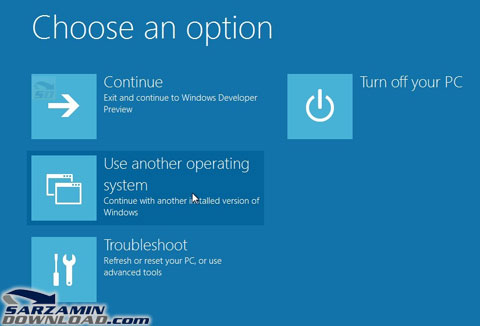
- CD را درون درایو قرار داده و کامپیوتر خود را با آن بوت کنید. (مقالات زیادی در مورد تنظیم بایوس برای بوت از CD در بخش مقالات سایت سرزمین دانلود قرار دارد)
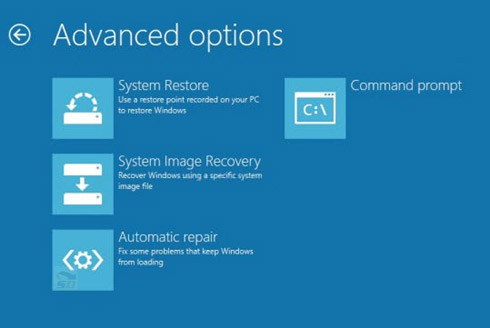
- بعد از بوت شدن سیستم توسط این CD ، از گزینه هایی که در بخش Advanced Options قرار دارند میتوانید برای تعمیر و بازیابی ویندوز خود استفاده کنید.
گزینه System Restore: توسط این گزینه میتوانید ویندوز را به حالت آخرین ذخیره System Restore بازگردانی کنید.
گزینه System Image Recovery: اگر از ویندوز خود Image گرفته باشید، میتوانید آن را با استفاده از این گزینه بازیابی نمایید.
گزینه Automatic Recovery: با انتخاب این گزینه، ویندوز به صورت خودکار به دنبال اشکالات میگردد و آنها را برطرف میکند. حذف سوابق جستجو در ویندوز 8
یکی از قابلیت های جدید ویندوز 8 ، ارتقای سیستم جستجوی آن میباشد. محل پیش فرض کادر جستجو در ویندوز 8 ، نوار چارمز (Charms) است.
برای دسترسی به نوار Charms ، کلید های Win+C را به طور همزمان فشار دهید. همانطور که مشاهده خواهید کرد کادر جستجو در این نوار مشخص است. با تایپ عبارت مورد نظر خود در کادر Search میتوانید در میان محتویات کامپیوتر خود جستجو کرده و ابزار، برنامه، یا فایل مورد نظرتان را پیدا کنید.
برای راحتی کاربر جهت دسترسی به جستجو های قبلی، ویندوز 8 سوابق جستجو ها را ذخیره میکند. به این ترتیب میتوانید بدون تایپ کردن و تنها با فشرده کلید جهت نما به طرف پایین، سوابق عبارت هایی که قبلا جستجو کرده اید را ببینید و به آنها دسترسی داشته باشید. اما اگر ویندوز شما توسط افرادی غیر از خودتان هم استفاده میشود ممکن است نخواهید تا شخص دیگری بتواند سابقه جستجوهای شما را مشاهده کند. در این ترفند ویندوز 8 روشی را آموزش میدهیم که میتوانید سوابق ذخیره شده در کادر Search را حذف کنید. همچنین میتوانید امکان ذخیره سازی سوابق را غیر فعال کنید تا از این به بعد جستجو های شما ذخیره نشوند.
روش کار: - کلید های Win+C را به طور همزمان فشار دهید تا به نوار Charms دسترسی پیدا کنید. - در این قسمت، بر روی Settings کلیک کنید تا وارد تنظیمات شوید. - بر روی گزینه Change PC Settings کلیک کنید. - وارد قسمت مربوط به Search شوید. - در اینجا گزینه ای به اسم Delete History قرار دارد که با کلیک روی آن میتوانید سوابق جستجو های ذخیره شده در ویندوز را حذف نمایید.
اگر میخواهید از این به بعد جستجوهای شما ذخیره نشوند، گزینه Let Windows save my searchs as future search suggestions را غیر فعال (Off) کنید.  شنبه 30 دی 1391 :: 21:24 :: نويسنده : mob-pc
جلوگیری از دانلود اتوماتیک عکس های موجود در ایمیل ها، در نرم افزار Mail ویندوز 8
در ویندوز 8 نرم افزاری به اسم Mail Application وجود دارد که میتوانید از آن برای ارسال، دریافت، و مدیریت ایمیل های خود استفاده کنید. در واقع این نرم افزار جایگزین Outlook Express شده است که در نسخه های قبلی ویندوز وجود داشت.
وقتی شما ایمیلی که حاوی عکس باشد را باز کنید، معمولا به صورت اتوماتیک عکس ها دانلود شده و به نمایش در میاید. اما بسیاری از ایمیل ها تبلیغاتی است و دانلود شدن عکس های آنها فقط باعث مصرف ترافیک اینترنت میشود. مخصوصا اگر این ایمیل از یکی از گروه های اینترنتی ارسال شده و دارای عکس هایی بسیار حجیم و بزرگ باشد.
در این ترفند ویندوز 8 ، روشی را به شما آموزش میدهیم که میتوانید از دانلود اتوماتیک عکسهای موجود در ایمیل ها جلوگیری کنید. به این ترتیب عکس ها در ایمیل دیده نخواهد شد. مگر اینکه خودتان روی آنها کلیک کرده و اجازه دانلود عکس ها را بدهید.
روش کار: - از طریق صفحه Start ویندوز 8 وارد برنامه Mail شوید. - کلید های Win+i را بزنید و وارد Settings شوید. - در این صفحه وارد بخش Accounts شده و اکانت ایمیلی که قصد اعمال این ترفند روی آن را دارید انتخاب کنید. - در اینجا گزینه ای با عنوان Automatically download external images وجود دارد که میتوانید آن را فعال یا غیر فعال کنید. برای جلوگیری از دانلود اتوماتیک عکس ها، آن را غیر فعال کنید.
از این پس، عکس های موجود در ایمیل های دریافتی نشان داده نخواهند شد. مگر اینکه خودتان اجازه دانلود و نمایش آنها را بدهید. توجه کنید که اگر چند ایمیل در برنامه Mail دارید باید این تنظیمات را روی همه آنها انجام دهید.
این قابلیت، در برنامه Outlook نیز وجود دارد. شنبه 30 دی 1391 :: 21:23 :: نويسنده : mob-pc
آموزش غیر فعال کردن اعلان ها (Notifications) در ویندوز 8
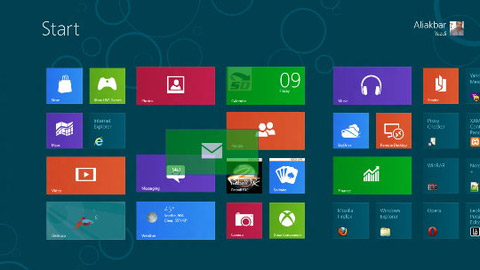
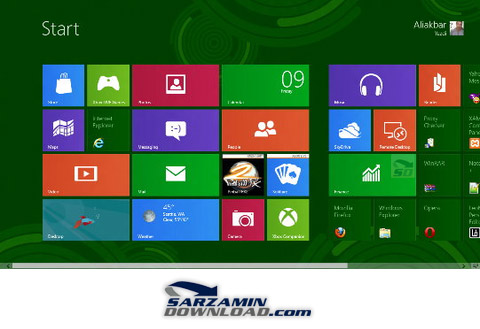
از امکانات جدید ویندوز 8 میتوان به اعلان ها (Notifications) اشاره کرد. به این ترتیب که اگر یکی از برنامه ها (Apps) به روز شده باشد و یا نیاز به اطلاع رسانی به کاربر داشته باشد، در محیط استارت آپ یا صفحه شروع به کار ویندوز 8 اطلاع رسانی میشود. مثلا اگر ایمیل جدیدی برای شما آمده باشد و اپلیکیشن Mail در این محیط قرار داده شده باشد تعداد ایمیل های جدید اطلاع داده میشود. این قابلیت اگرچه بسیار کارآمد و مفید است اما در مورد برخی از برنامه ها شاید ضرورتی نداشته باشد.
اگر میخواهید این قابلیت را در ویندوز 8 غیر فعال کنید، از این روش استفاده کنید:
- در محیط ویندوز 8 کلیدهای ترکیبی Win+I را فشار دهید.
روش دیگر برای غیرفعال کردن اعلان های مربوط به یک اپلیکیشن این است در صفحه Start بر روی اپلیکیشن مورد نظر راست کلیک کرده و سپس Turn live tile off را انتخاب کنید.
اگر ویندوز شما چند کاربر دارد و قصد غیرفعال کردن اعلان های صفحه Lock برای تمام حسابهای کاربری را دارید میتوانید از این روش استفاده کنید: Computer Configuration / Administrative Templates / System / Logon
برای اینکه اثر تغییرات انجام شده را بدون نیاز به ریستارت کردن ویندوز مشاهده کنید، دوباره Run را اجرا نموده و عبارت gpupdate /force را وارد کنید و Enter بزنید. شنبه 30 دی 1391 :: 21:22 :: نويسنده : mob-pc
آموزش عکس گرفتن از صفحه نمایش در ویندوز
در ویندوزهای XP و 7 ، برای عکس گرفتن از صفحه نمایش، باید ابتدا کلید Print Screen کیبورد را بزنید. با این کار، عکس صفحه نمایش در حافظه ویندوز کپی می شود. سپس باید یک برنامه ویرایش عکس (مثل Paint ویندوز) را باز کرده و با انتخاب گزینه Paste از منو، و یا زدن کلید های Ctrl+V ، عکس در محیط ویرایشگر قرار می گیرد. سپس باید آن را ذخیره کنید.
با این کار عکسی از تمام صفحه گرفته می شود. برای عکس گرفتن از پنجره فعال نیز، باید به طور همزمان کلیدهای Alt + Print Screen را بزنید و باقی مراحل را انجام دهید.
(کلید Print Screen معمولا در بالاترین ردیف کلید های کیبورد در سمت راست قرار دارد. البته ممکن است اسم آن به صورت مخفف، مثلا PrntScr نوشته شده باشد)
اما در ویندوز 8 ، کار بسیار ساده تر شده است. با فشردن کلید Print Screen ، عکس صفحه نمایش به صورت اتوماتیک با فرمت PNG در پوشه My Pictures ذخیره می شود. برای گرفتن عکس از پنجره فعال نیز، باید کلید های Win + Print Screen را به طور همزمان فشار دهید.
امیدواریم این مقاله آموزشی کوتاه ولی پرکاربرد، مورد توجه علاقمندان ویندوز قرار گرفته باشد. |
|||||



 |
نظرات کاربران
دیدگاه خود را با ما در میان بگذارید