شنبه 30 دی 1391 :: 21:22 :: نويسنده : mob-pc
نحوه پاک سازی سیستم از فایل های اضافه بعد از ارتقا از ویندوز 7 به ویندوز 8
دو روش نصب برای ویندوز 8 وجود دارد. روش اول: کامپیوتر خود را با DVD ویندوز 8 بوت کرده و آن را نصب کنید. و یا از داخل محیط ویندوز، با استفاده از گزینه Custom و سپس Clean Install ویندوز را به صورت مجزا نصب نمایید.
روش دوم: اگر ویندوز 7 داشته باشید، میتوانید با استفاده از گزینه Upgrade در هنگام نصب، ویندوز خود را از 7 به 8 ارتقا دهید بدون اینکه مشکلی برای برنامه های نصب شده ویندوز قبلی ایجاد شود.
در صورتی که ویندوز خود را به روش دوم یعنی Upgrade نصب کرده باشید، ویندوز قبلی شما به ویندوز 8 ارتقا پیدا میکند. اما بعد از پایان مراحل نصب، بخشی از فایلهای اضافی ویندوز قبلی همچنان بر روی هارد دیسک باقی میماند و حجم قابل توجهی را نیز اشغال میکند.
با استفاده از روش زیر میتوانید این فایل های اضافی را حذف کنید:  آموزش ویندوز 8 آموزش ویندوز 8افزایش سرعت باز شدن منو ها در ویندوز 8افزایش سرعت باز شدن منو ها در ویندوز 8
در این مقاله، به آموزش دو ترفند رجیستری در ویندوز 8 میپردازیم که میتواند سرعت باز شدن منو ها را افزایش دهد.
به این منظور باید ابتدا وارد ویرایشگر رجیستری شوید.
برای ورود به ویرایشگر رجیستری در ویندوز 8 ، کلیدهای Win+Q را به طور همزمان فشار دهید تا صفحه جستجوی ویندوز باز شود. سپس عبارت regedit را در کادر Search وارد کرده و Enter را بزنید.
اگر پنجره سوال در مورد اجازه دسترسی به رجیستری باز شد، دکمه Yes را بزنید تا برنامه Registry Editor اجرا شود.
HKEY_CURRENT_USER > Control Panel > Desktop
سپس بر روی OK کلیک کنید و در پایان سیستم خود را مجدد راه اندازی کنید تا نتیجه کار را ببینید. به عنوان مثال میتوانید سرعت باز شدن منوی کلیک راست را امتحان کنید.
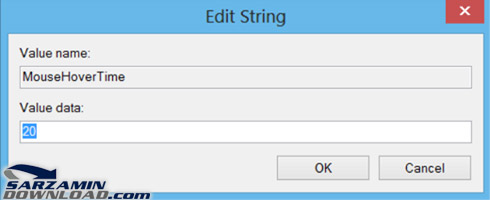
HKEY_CURRENT_USER > Control Panel > Mouse
سپس بر روی OK کلیک کنید و در پایان سیستم خود را مجدد راه اندازی کنید تا نتیجه کار را ببینید. به عنوان مثال میتوانید ماوس را روی آیکون Recycle Bin نگه دارید و زمان باز شدن Popop را تست کنید.
๑۩۞۩๑تازه های اندروید๑۩۞۩๑ درباره وبلاگ موضوعات  بازی استراتژیک زیبایFortress Under Siege v1.02نرم افزار تغییر فونت گوشی iFont v2.2.1نرم افزار دفترچه یادداشت AK Notepad v2.4.2
چگونه صفحه قفل دسکتاپ (Lock Screen) را در ویندوز 8 غیر فعال کنیم؟!
پسورد مودم Adsl خود را فراموش کرده اید؟! چه کنیم ؟!
مديريت پيام ها به شيوه آيفون
تنها با یک تکان گوشی خود را قفل کنید
گربـــه سخنگو اینبار برای جـــاوا بازی استراتژیک زیبایFortress Under Siege v1.02نرم افزار تغییر فونت گوشی iFont v2.2.1نرم افزار دفترچه یادداشت AK Notepad v2.4.2
چگونه صفحه قفل دسکتاپ (Lock Screen) را در ویندوز 8 غیر فعال کنیم؟!
پسورد مودم Adsl خود را فراموش کرده اید؟! چه کنیم ؟!
مديريت پيام ها به شيوه آيفون
تنها با یک تکان گوشی خود را قفل کنید
گربـــه سخنگو اینبار برای جـــاوا
آرشيو وبلاگ پيوندها نويسندگان
|
|||||
|
|
|||||